 大阪・新宮
大阪・新宮
お役立ち記事・ブログ
仕事でもプライベートでも、今やノートパソコンは欠かせない相棒ですよね。
でも、使っているうちに「なんだか充電の減りが早くなったな」と感じることはありませんか?
実は、ノートパソコンのバッテリーには「やってはいけない使い方」があります。
それを知らずに続けていると、数年でバッテリーが使い物にならなくなってしまうかもしれません。
今回は、バッテリーの寿命を延ばして、余計な買い替え費用を抑えるための具体的なコツをお話しします。
目次
オフィスや自宅でノートパソコンを使うとき、常に電源アダプターを差し込んだままにしていませんか?実は、これがバッテリーを早く痛めてしまう最大の原因の一つなんです。
ノートパソコンに多く使われている「リチウムイオン電池」には、次のような特性があります。
フル充電(100%)の状態が続くと劣化しやすい
逆に残量がゼロ(0%)のまま放置するのも苦手
熱に弱い
常に電源につないで100%の状態を維持し続けるのは、バッテリーにとって「ずっと全力疾走させられている」ようなもの。
これが積もり積もって、本来の寿命をグンと縮めてしまいます。
理想は、 充電量を70〜80%くらいに保つこと だと言われています。
とはいえ、自分で充電量を確認しながらコンセントを抜き差しするのは、正直言って面倒ですよね。
仕事に集中していると、ついつい忘れてしまいます。
そこで便利なのが、充電量を自動でコントロールしてくれるツールです。
「Smart Battery」などのフリーソフトを使うと、電源につなぎっぱなしでも「指定したパーセント(例えば75%など)」で充電を止めてくれるようになります。
Smart Battery
https://smart-battery-driver.jp.download.it/
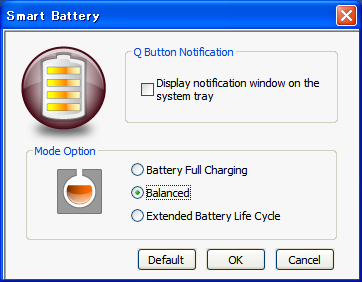
Balancedモード: 75%前後でキープ
Extended Battery Life Cycleモード: 50%前後でキープ
このように設定しておけば、電源を差しっぱなしにしていてもバッテリーへの負荷を最小限に抑えることができます。
最近のノートパソコン(特にWindows 11やMacBookなど)には、ソフトを入れなくても標準で「バッテリーケア機能」がついている機種も増えています。
Windowsの場合: メーカー独自の設定アプリ(例:Lenovo Vantage、MyASUS、HP Command Centerなど)の中に「バッテリーのしきい値」を設定できる項目があるか探してみてください。
Macの場合: 「システム設定」>「バッテリー」>「バッテリーの状態」の中に「バッテリー充電の最適化」という項目があります。
ソフトでの制御以外にも、今日からできるちょっとした工夫があります。
熱を逃がす工夫をする: 膝の上や布団の上で使うと熱がこもりやすくなります。机の上で使ったり、PCスタンドで底面に隙間を作ったりするのが効果的です。また、冷却ファンを購入してノートパソコンを置くのも効果的です。
画面の明るさを調整する: 画面を少し暗くするだけで消費電力が減り、充放電の回数を抑えることができます。
長期間使わない時は半分くらいで保管: 完全に空の状態や、満タンの状態で長期間放置しないようにしましょう。
こうした細かな積み重ねが、将来的なデバイスの買い替えコスト、つまり「経費の削減」にじわじわと効いてきます。
バッテリーの寿命は、ちょっとした知識と設定だけで大きく変わります。「つなぎっぱなし」に気をつけるだけでも、数年後の状態に差が出てくるはずです。
株式会社ナンクマでは、ホームページ制作やシステム開発を通じてお客様のビジネスを支えていますが、実はこうした「パソコンを快適に、効率よく使うための知恵」も大切にしています。
サイト制作や管理のことはもちろん、起業時のIT環境の整え方や、経営に役立つちょっとしたPCの活用術なども、実体験をもとにアドバイスさせていただきます。
「パソコン周りのことで困っている」「効率的なウェブ運用を相談したい」という方は、ぜひお気軽にお声がけください。

ホームページ・ポータルサイト制作、起業支援に関することはお気軽にご相談・お問い合わせください
TEL:050-3152-1848
電話受付時間:平日9:30~18:30
メールでのお問い合わせは24時間受付OK!(無料)
メール受付はコチラ


